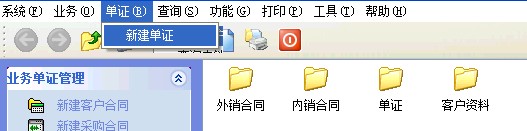
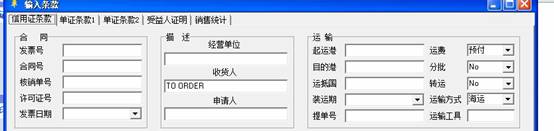
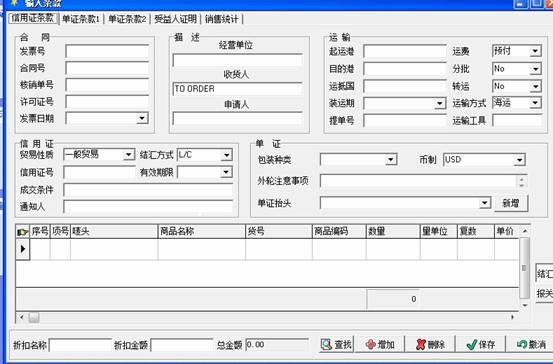
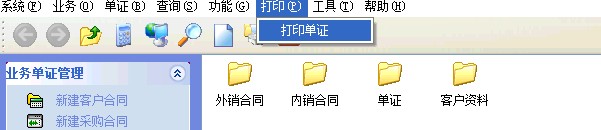
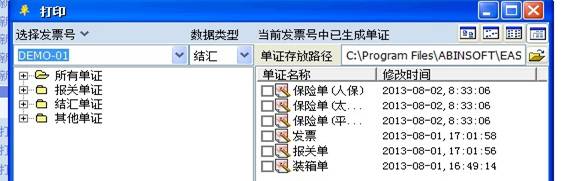
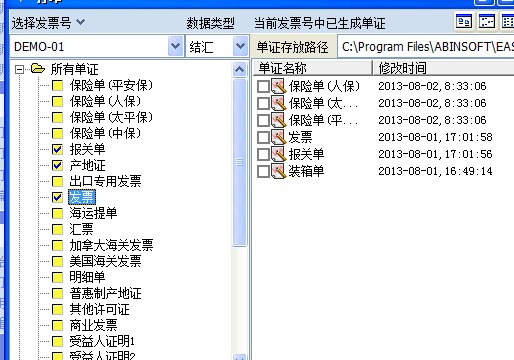
在国际贸易业务流程中,较为繁琐费事的一项工作是---外贸单证制作。以往的手工制作方式,要花费业务员(或制单员)很多时间来制作打印这些单据。同时单证的管理及信息查询也极为不便。IComBiller(外贸单证制作系统)正是为解决这一问题而应运而生的,IComBiller 的应用能使单证的制作工作从繁琐复杂化为简单易用,单证的管理从零乱不齐化为有条不紊。切实的实现了单证的信息化管理。
系统特点
1. 按照制单的一般步骤设计,只要您按照提示完成条款数据的输入,一套标准化的单证即可完成。并且一次输入的数据对所有单证有效,自由修改,无限扩充。
2. 对于标准数据项采用代码输入,系统可以实现代码、助记符、项目全称录入。
3. 程序自动进行数据的计算、统计和单证格式的设定,结合系统的记忆、转抄、统计等功能,使得程序更具智能化,灵活高效地完成单证制作。
4. 强大的模板设计功能能够让用户自己制作想要的单证格式,并添加到程序中,彻底解决了个企业的单证格式差异性问题。并且模板设计非常灵活易用。保证了系统的应用效果。
5. 系统可以直接在合同、发票等各种单证上打印签章、徽标。解决了电脑传真无印章的难题。
6. 系统可以在单证打印前,选择预览窗口察看并编辑单证,插入图形、文字等。
7. 系统支持多用户应用,各用户使用自己的资料库。同时具有密码保护功能,保证了资料的相对保密性。
8. 对于标准数据项采用代码输入,系统可以实现代码、助记符、项目全称录入。
IComBiller 外贸制单系统的具体构成示意图:

安装办法
1. 软、硬件环境要求
安装前,首先检查是否已具备如下的软、硬件环境:
. CPU 至少为 486 的一台 PC 机,建议为 Pentium-100 以上的机器
. 至少有 12M 内存,建议为 16Mb 或以上
. 已安装 Windows95 或以上
. 至少 5MB 硬盘空间
. 显示卡设置为 800 x 600 分辨率,要取得较佳的视觉效果,请选用 256 色或真彩的显示卡用户可以使用英文的 Windows 95 外挂汉字系统,或者选用中文 Windows 95。推荐使用中文 Windows95
. Windows 支持的任意打印机。
2. 安装过程
如果用户不特殊说明,《IComBiller》 安装程序会按照默认的磁盘和目录安装,若默认目录不存在则创建它。在运行安装程序之前应先退出所有已运行的其他程序,否则的话,安装程序则无法将一些所须的文件拷贝到 Windows 系统目录下。
安装过程按如下步骤进行:
. 将《IComBiller》光盘放入光盘驱动器,光盘能够自动运行,或者把从网络下载《IComBiller》压缩软件包用WINZIP等工具解压缩,释放到临时目录中。
. 运行光盘或者解压文件中的 SETUP.EXE 文件,安装程序开始运行,并出现欢迎安装画面,单击“下一步”按钮。
. 弹出的路径对话框中,程序缺省安装路径为 C:\IComBiller 您也可以单击“浏览”按钮修改安装路径。然后单击“下一步”按钮。
. 在“程序文件夹”对话框中,输入您所期望的程序文件夹名字;您也可以接受缺省值 “IComBiller”,然后单击“下一步”按钮。
. 到此为止,您已经完成了所需要的设置,在弹出的确认对话框中按下“下一步”,按钮即可以开始自动安装。
. 安装程序将自动进行安装,并显示安装进度。
. 安装完成后,安装程序提示您是否马上运行程序,单击“完成”结束安装。
用户名和口令
程序首次使用的用户名:ICOM 口令:
程序运行后可以修改用户名和口令。
程序注册办法
1. 运行“IComBiller”
2. 单击帮助菜单中的系统注册,出现系统功能对话框。
3. 在“单位名称”中输入您所申请的中文单位名称。
4. 在其他项目中输入相应的单位资料。
5. 在“注册号”中输入注册号,提示成功注册。
| |